adobe scan چیست ؟

Adobe Scan یک برنامه موبایلی از شرکت Adobe است که به کاربران این امکان را میدهد تا از اسناد مختلف، تصاویر، یا نوشتهها عکس بگیرند و آنها را به فرمت PDF یا دیگر فرمتهای دیجیتال تبدیل کنند. این اپلیکیشن از فناوری تشخیص متن (OCR یا Optical Character Recognition) برای شناسایی و تبدیل متنهای داخل اسناد به فرمتهای قابل ویرایش استفاده میکند. به علاوه، Adobe Scan ابزارهای مختلفی برای ویرایش، ذخیره، و به اشتراکگذاری اسناد فراهم کرده است.
شرکت adobe
شرکت Adobe Systems Incorporated، که به طور معمول به نام Adobe شناخته میشود، یکی از پیشروترین شرکتهای نرمافزاری در دنیاست که به دلیل توسعه نرمافزارهای معروف و محبوب در زمینههای طراحی گرافیکی، ویرایش تصویر، ویدئو، انیمیشن و اسناد دیجیتال شناخته میشود. این شرکت به ویژه به خاطر مجموعه محصولات خود نظیر Photoshop، Illustrator، Acrobat و Premiere Pro در دنیای خلاقانه معروف است. در اینجا به بررسی تاریخچه این شرکت از آغاز تا به امروز میپردازیم.
آغاز فعالیتها (1982)
شرکت Adobe در سال 1982 توسط جان وارناک (John Warnock) و چارلز گسکین (Charles Geschke) تأسیس شد. این دو نفر پیش از تأسیس Adobe، در شرکت Xerox PARC (یک مرکز تحقیق و توسعه مشهور در سیلیکون ولی) کار میکردند و ایدهای نوآورانه برای ساخت نرمافزارهای پردازش متن و تصاویر دیجیتال داشتند.
اولین محصول مهم Adobe، PostScript بود که در سال 1984 معرفی شد. PostScript یک زبان برنامهنویسی بود که به چاپگرها امکان میداد تا متنها و تصاویر پیچیده را با دقت بالا چاپ کنند. این تکنولوژی به سرعت در صنعت چاپ و نشر گرافیک دیجیتال استاندارد شد و زمینهساز پیشرفتهای بعدی این شرکت در زمینه طراحی و ویرایش گرافیک بود.

رشد سریع (1980s-1990s)
در اوایل دهه 1990، Adobe به یکی از شرکتهای پیشرو در زمینه نرمافزارهای گرافیکی و طراحی تبدیل شد. در این دوره محصولات مختلفی از جمله:
- Adobe Illustrator (1987): نرمافزاری برای طراحی و ویرایش برداری.
- Adobe Photoshop (1988): یکی از معروفترین نرمافزارهای ویرایش تصویر که به یکی از استانداردهای صنعتی تبدیل شد.
- Adobe Acrobat (1993): این نرمافزار به کاربران این امکان را میدهد که اسناد را به فرمت PDF تبدیل کنند، فرمت فایلهایی که به سرعت در جهان دیجیتال محبوب شدند.
در این دوره، Adobe با خرید شرکتها و فناوریهای نوآورانه، به رشد خود ادامه داد. یکی از مهمترین خریدهای این شرکت، خرید Aldus Corporation در سال 1994 بود که منجر به مالکیت نرمافزار PageMaker (نرمافزار Desktop Publishing) شد.
گسترش و تحولی در مدل کسب و کار (2000s)
در دهه 2000، Adobe به یکی از بزرگترین شرکتهای نرمافزاری در دنیا تبدیل شد. این شرکت مجموعه محصولات خود را به طور مداوم گسترش داده و بهبود بخشید. همچنین، مدل کسب و کار خود را از فروش محصولات واحد به سمت اشتراک خدمات آنلاین سوق داد. در سال 2005، Adobe خرید Macromedia را که نرمافزارهای معروفی همچون Flash و Dreamweaver را توسعه داده بود، انجام داد. این خرید، Adobe را به یک شرکت همهجانبهتر در زمینه توسعه وب و ویدئو تبدیل کرد.
در همین دوره، Adobe توانست نرمافزارهایی همچون Adobe Premiere Pro (برای ویرایش ویدئو) و Adobe After Effects (برای جلوههای ویژه) را به مجموعه خود اضافه کند. علاوه بر این، محصولات Adobe مانند Photoshop و Illustrator، به استانداردهای صنعتی در زمینه گرافیک و طراحی تبدیل شدند.
ویژگیهای اصلی Adobe Scan
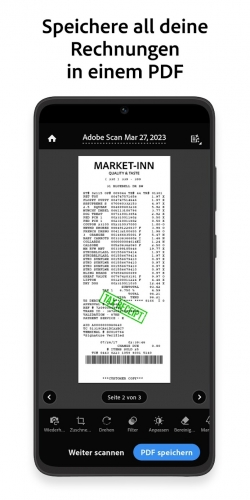
- اسکن خودکار اسناد: برنامه Adobe Scan از یک ویژگی اسکن خودکار برخوردار است که به محض شناسایی یک سند، به طور خودکار قاب و متن را شبیهسازی میکند و با تنظیمات مناسب آن را اسکن میکند. این ویژگی به شما کمک میکند تا حتی بدون نیاز به تنظیم دستی گوشی، تنها با گرفتن یک عکس، به یک فایل اسکن شده با کیفیت دست پیدا کنید.
- پشتیبانی از OCR (تشخیص متن): یکی از جذابترین ویژگیهای Adobe Scan، توانایی آن در تشخیص متن است. OCR این برنامه میتواند متنهای داخل تصاویر و اسناد را شناسایی کرده و آنها را به فرمتهای دیجیتال قابل ویرایش تبدیل کند. این ویژگی به شما امکان میدهد که از اسناد چاپی یا دستنویس گرفته شده، متنی قابل کپی و ویرایش استخراج کنید.
- ویرایش و بهبود اسناد اسکن شده: پس از اسکن کردن یک سند، شما میتوانید آن را ویرایش کنید. Adobe Scan به شما این امکان را میدهد که مواردی مانند حذف پسزمینهها، تنظیم کنتراست، برش، یا چرخاندن سند را انجام دهید تا نتیجه نهایی تمیز و دقیق باشد.
- ساخت فایل PDF: بعد از اسکن اسناد، شما میتوانید فایلهای PDF ایجاد کنید که شامل متنهای تشخیص داده شده به همراه تصاویر باشند. این فایلها به راحتی قابل ذخیره، ارسال، یا به اشتراکگذاری هستند. علاوه بر این، Adobe Scan امکان ترکیب چندین اسکن به یک فایل PDF واحد را فراهم میکند.
- ذخیره و همگامسازی با Adobe Cloud: Adobe Scan به شما این امکان را میدهد که اسناد خود را به راحتی در Adobe Document Cloud ذخیره کنید. با این کار، شما میتوانید به اسناد اسکن شده از هر دستگاهی با دسترسی به اینترنت دسترسی داشته باشید و آنها را در هر مکان و زمان مشاهده یا ویرایش کنید.
- امکانات اشتراکگذاری و چاپ: بعد از اسکن اسناد، میتوانید فایلها را به راحتی از طریق ایمیل، پیامک یا دیگر اپلیکیشنها به اشتراک بگذارید. همچنین، امکان چاپ اسناد نیز از داخل برنامه فراهم است.
- رابط کاربری ساده و کاربرپسند: طراحی Adobe Scan بسیار ساده و کاربرپسند است. شما به راحتی میتوانید اسناد خود را اسکن کرده، آنها را ویرایش کرده و به اشتراک بگذارید. رابط کاربری این برنامه در هر دو سیستم عامل iOS و Android بسیار روان و شفاف است.
مزایای Adobe Scan
- دقت بالا در شناسایی متن: به لطف فناوری پیشرفته OCR، این برنامه دقت بالایی در تشخیص و تبدیل متن از اسناد دارد.
- رایگان و بدون نیاز به سختافزار اضافی: Adobe Scan به صورت رایگان قابل دانلود و استفاده است و برای استفاده از آن به هیچ سختافزار خاصی نیاز ندارید.
- پشتیبانی از انواع اسناد: از اسناد اداری و قانونی تا رسیدها و یادداشتها، شما میتوانید انواع مختلفی از اسناد را اسکن و مدیریت کنید.
- یکپارچگی با دیگر ابزارهای Adobe: اگر از دیگر محصولات Adobe مانند Adobe Acrobat یا Adobe Sign استفاده میکنید، میتوانید اسناد اسکن شده را به راحتی به این ابزارها منتقل کرده و از قابلیتهای اضافی آنها بهرهبرداری کنید.
تاریخچه adobe scan
Adobe Scan یکی از محصولات محبوب شرکت Adobe است که در زمینه اسکن اسناد و تبدیل آنها به فرمتهای دیجیتال مانند PDF شناخته میشود. این برنامه به کاربران امکان میدهد که از اسناد خود عکس بگیرند و به کمک تکنولوژیهای پیشرفته مانند OCR (تشخیص متن نوری) آنها را به اسناد دیجیتال قابل ویرایش تبدیل کنند. این اپلیکیشن به سرعت به یکی از ابزارهای اصلی برای اسکن و مدیریت اسناد تبدیل شده است.
آغاز توسعه و معرفی (2017)
Adobe Scan برای اولین بار در ژوئن 2017 توسط شرکت Adobe معرفی شد. این اپلیکیشن بهطور خاص برای کمک به کاربران در اسکن سریع و آسان اسناد از طریق گوشیهای هوشمند طراحی شده بود. هدف اصلی Adobe از توسعه این برنامه، ارائه یک ابزار کارآمد و ساده برای کاربران بود که بهراحتی بتوانند اسناد خود را به فرمتهای دیجیتال تبدیل کرده و از آنها در فرآیندهای کاری یا ذخیرهسازی استفاده کنند.
یکی از ویژگیهای کلیدی که Adobe Scan را از دیگر اپلیکیشنهای مشابه متمایز میکرد، استفاده از فناوری OCR (تشخیص متن نوری) بود که به کاربران این امکان را میدهد که متنهای موجود در اسناد اسکنشده را شناسایی کرده و آنها را به فرمتهای قابل ویرایش مانند فایلهای متنی تبدیل کنند. این قابلیت، که به طور قابلتوجهی در بهبود دقت و سرعت فرآیند اسکن اسناد تاثیرگذار است، به کاربران این امکان را میدهد که اسناد چاپی را به صورت دیجیتال و ویرایشپذیر درآورند.
ویژگیهای اولیه Adobe Scan
در ابتدا، Adobe Scan ویژگیهای اساسی زیر را به کاربران خود ارائه میداد:
- اسکن سریع و ساده: با استفاده از دوربین گوشی، کاربران میتوانستند اسناد را به سرعت اسکن کنند.
- تشخیص خودکار متن (OCR): این فناوری به کاربران این امکان را میداد که متن موجود در تصاویر اسکنشده را شناسایی و استخراج کنند.
- ذخیره به فرمت PDF: اسناد اسکنشده به راحتی میتوانستند به فرمت PDF تبدیل شده و ذخیره شوند.
- ویرایش و بهبود اسناد: بعد از اسکن، کاربران میتوانستند اسناد را ویرایش کرده و کیفیت آنها را با استفاده از ابزارهای مختلف بهبود بخشند.
- همگامسازی با Adobe Document Cloud: این ویژگی به کاربران اجازه میداد تا اسناد اسکنشده خود را در فضای ابری ذخیره کرده و به آنها از هر دستگاهی دسترسی داشته باشند.
توسعه و بهبودهای بعدی (2017-2020)
پس از معرفی اولیه در سال 2017، Adobe Scan به سرعت محبوبیت پیدا کرد و بهطور مستمر بهبودهایی در نسخههای بعدی خود به همراه ویژگیهای جدید داشت. مهمترین ویژگیهایی که در این بازه زمانی اضافه شدند عبارت بودند از:
- ارتقاء فناوری OCR: به مرور زمان، دقت و سرعت تکنولوژی OCR بهبود یافت تا تبدیل اسناد اسکنشده به متنهای قابل ویرایش سریعتر و دقیقتر انجام شود.
- افزودن ابزارهای ویرایشی پیشرفتهتر: Adobe Scan امکان ویرایش اسناد اسکنشده مانند تغییر اندازه، بریدن یا تنظیم کنتراست تصاویر را بهبود بخشید.
- پشتیبانی از چندین اسکن و ترکیب فایلها: این ویژگی به کاربران این امکان را میدهد که چندین صفحه را اسکن کرده و سپس آنها را به یک فایل PDF ترکیب کنند.
- ابزارهای تشخیص خودکار مرزها: Adobe Scan از هوش مصنوعی استفاده میکند تا به طور خودکار مرزهای اسناد را شناسایی کند و حتی پسزمینهها را از تصاویر حذف کند.
انتقال به مدل ابری و بهبود تجربه کاربری (2020s)
با گذشت زمان، Adobe به سمت مدلهای مبتنی بر اشتراک و فضای ابری پیش رفت. این تغییرات به ویژه در Adobe Scan با همگامسازی این اپلیکیشن با Adobe Document Cloud و Adobe Creative Cloud نمایان شد. کاربران حالا میتوانستند اسناد خود را به راحتی با دیگر ابزارهای Adobe مثل Adobe Acrobat و Adobe Sign همگامسازی کنند و به فرایندهای دیجیتال بیشتری دسترسی داشته باشند.
در این دوره، Adobe Scan همچنین امکانات جدیدی را برای کاربران کسب و کارهای کوچک و بزرگ اضافه کرد. به عنوان مثال، امکان امضای دیجیتال اسناد به کمک Adobe Sign، که به سرعت در جهان کسب و کار محبوب شد، به کاربران این اپلیکیشن اضافه شد.
ویژگیهای اضافی از 2020 به بعد
- پشتیبانی از بارکدها و کدهای QR: در نسخههای جدیدتر Adobe Scan، کاربران قادر بودند تا بارکدها و کدهای QR را نیز اسکن کرده و اطلاعات آنها را استخراج کنند.
- ابزارهای بهبود تصویر: ویژگیهای بهبود تصویر در Adobe Scan به کاربر این امکان را میدهد که تصاویری که به وضوح مناسب نبوده یا نور کمی دارند را با استفاده از ابزارهای مختلفی مانند تنظیم کنتراست یا روشنایی اصلاح کنند.
- افزایش دقت OCR برای زبانهای مختلف: قابلیت تشخیص متن (OCR) بهبود یافت و پشتیبانی از زبانهای بیشتری مثل زبانهای آسیایی (چینی، ژاپنی و کرهای) افزوده شد.
پیشرفت در زمینه هوش مصنوعی (2020s)
در سالهای اخیر، Adobe شروع به استفاده از فناوریهای پیشرفتهتری مثل هوش مصنوعی و یادگیری ماشین در Adobe Scan کرده است. این ویژگیها به کاربران کمک میکنند تا اسناد را بهطور هوشمندتر و با دقت بیشتر اسکن کرده و پردازش کنند.
- تشخیص بهبود خودکار مرزها: فناوریهای مبتنی بر هوش مصنوعی قادر به شناسایی دقیقتر اسناد و برش خودکار آنها به شکلی بهینهتر هستند.
- فیلتر کردن نویز و پسزمینه: اپلیکیشن میتواند نویزهای پسزمینه و ناخالصیهای موجود در تصاویر اسکنشده را حذف کند تا کیفیت اسکن بهینه شود.
چه سیستم عامل های که از adobe scan پشتیبانی میکند ؟
. Android
- نسخه سیستم عامل: Android 6.0 (Marshmallow) یا بالاتر
- دستگاههای قابل پشتیبانی: همه گوشیها و تبلتهایی که از نسخههای ذکرشده یا بالاتر اندروید استفاده میکنند، قادر به نصب Adobe Scan خواهند بود.
- دستگاههای خاص: بیشتر گوشیهای هوشمند و تبلتهای مدرن از برندهایی چون سامسونگ، گوگل، هواوی، شیائومی و دیگر تولیدکنندگان اصلی این سیستمعامل، میتوانند Adobe Scan را به راحتی دانلود و استفاده کنند.
2. iOS (Apple)
- نسخه سیستم عامل: iOS 12.0 یا بالاتر
- دستگاههای قابل پشتیبانی: تمام گوشیها و تبلتهای iPhone و iPad که از iOS 12 یا نسخههای بالاتر پشتیبانی میکنند، میتوانند Adobe Scan را نصب کنند.
- دستگاههای خاص: گوشیهای iPhone مدلهای 6s به بعد، iPad و iPod Touch که از iOS 12 و نسخههای جدیدتر بهره میبرند.
آموزش کار با adobe scan
- دانلود و نصب برنامه: ابتدا باید اپلیکیشن Adobe Scan را از Google Play Store (برای دستگاههای Android) یا Apple App Store (برای دستگاههای iOS) دانلود و نصب کنید.
- باز کردن اپلیکیشن: پس از نصب، اپلیکیشن را باز کنید. در ابتدا از شما خواسته میشود که وارد حساب Adobe خود شوید. اگر حساب ندارید، میتوانید یک حساب جدید بسازید.
- اسکن سند: برای شروع اسکن، کافی است که دوربین گوشی خود را روی سند مورد نظر بگیرید. اپلیکیشن به طور خودکار حاشیههای سند را شناسایی کرده و آن را اسکن میکند.
- ویرایش و ذخیره سند: پس از اسکن، شما میتوانید سند را ویرایش کرده و آن را به فرمت PDF تبدیل کنید. همچنین میتوانید آن را در Adobe Cloud ذخیره کنید یا مستقیماً به اشتراک بگذارید.
- دسترسی به اسناد: اگر اسناد خود را در Adobe Cloud ذخیره کنید، میتوانید به راحتی از طریق هر دستگاه دیگری که به حساب Adobe خود وارد شدهاید، به آنها دسترسی پیدا کنید.
محدودیتها و نکات منفی Adobe Scan
- دقت OCR ممکن است تحت تاثیر کیفیت تصویر قرار گیرد: اگر کیفیت تصویر اسکن شده پایین باشد، دقت OCR کاهش مییابد و امکان دارد که نتایج دقیقی دریافت نکنید.
- به اینترنت برای همگامسازی نیاز دارد: برای همگامسازی و ذخیره اسناد در Adobe Cloud نیاز به اتصال به اینترنت دارید.
- محدودیت در ویرایشهای پیشرفته: در حالی که Adobe Scan امکان ویرایش اسناد را فراهم میآورد، برای ویرایشهای پیشرفتهتر، شما نیاز به استفاده از نرمافزارهایی مثل Adobe Acrobat خواهید داشت.
بیشتر بخوانید …